
当メディア「先端農業マガジン」を運営する株式会社トクイテンは、スーパーや飲食店、卸、直売先への出荷を管理する無料アプリ「ミノリス受注」を提供しています。受注の登録、出荷日ごとの数量集計、納品書、月ごとの請求書の発行から入金管理までを、ひとつのアプリで扱えます。初期費用も月額もかかりません。
注文を紙・FAX・LINE・Excelで受けて、出荷表や請求書に転記し直している農家や農業法人に向けて、ミノリス受注でできること、使い始める流れ、向かない場合を、公式マニュアルの記載にそって紹介します。
ミノリス受注とは
ミノリス受注は、受注から出荷、請求までを一続きで管理する農業向けのウェブアプリです。登録した受注をもとに、出荷数量の集計や納品書・請求書の作成を進められます。トクイテンは自社農場を運営し、現場でミノリスを使いながら開発しています。
ミノリス受注でできること
受注の登録と一覧
受注登録では、取引先と出荷日、納品日を入力し、明細に品目を足していきます。小計と消費税、合計は自動で計算されます。マスタに無い商品は自由入力でも追加できます。毎週同じ取引先に同じ内容を送る場合は、前回の受注を複製して、出荷日と数量だけ直せば登録できます。紙の注文書の書き方は産直・贈答品の注文書と顧客名簿の作り方でも紹介しています。
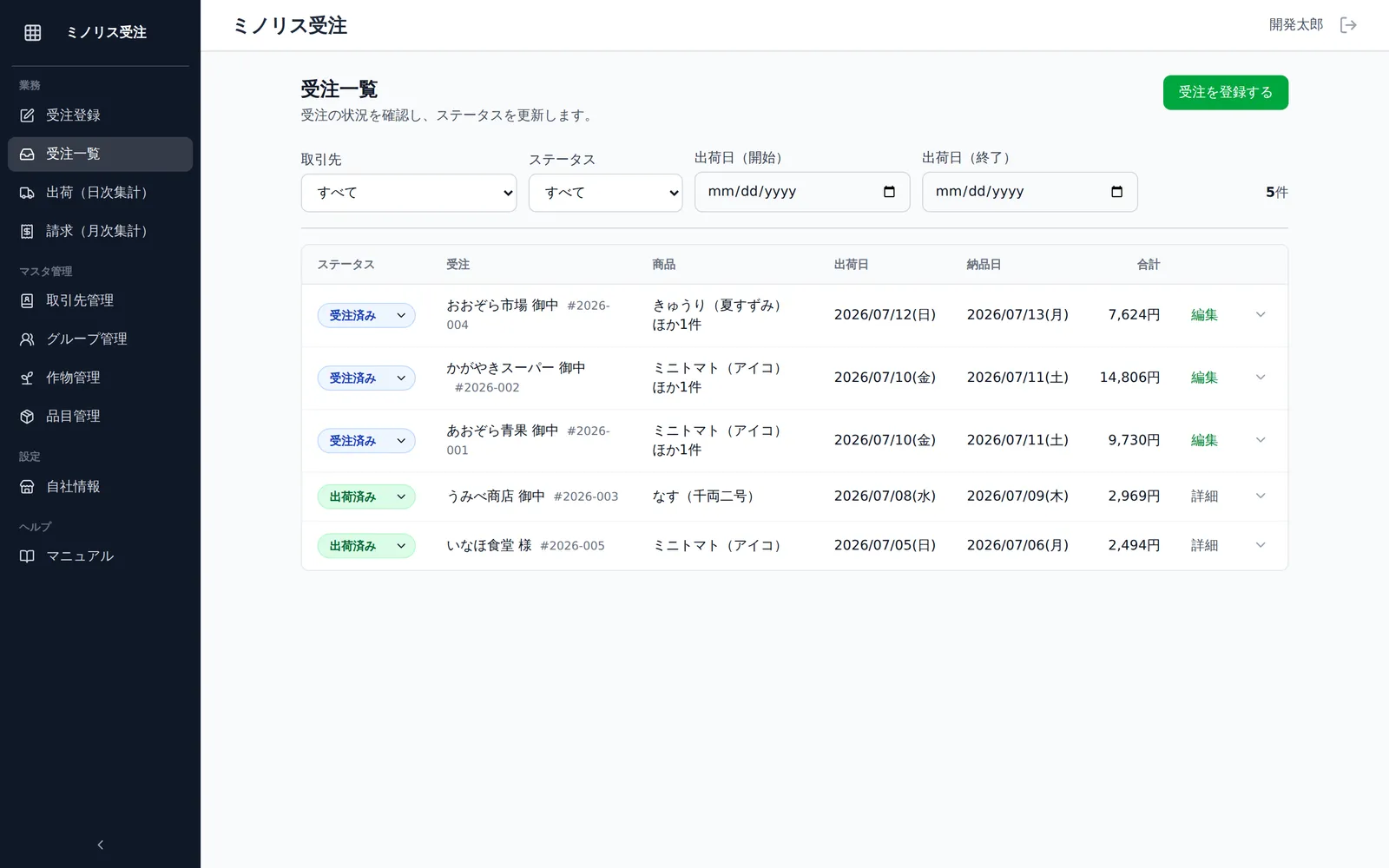
受注一覧では、受注番号、送り状番号、取引先名、商品名、明細のメモをキーワードで検索できます。ひらがな、カタカナ、半角カタカナのどれで入力しても同じ結果になります。取引先、ステータス、出荷日の期間でも絞り込めます。数量や単価を変えると、変更前後の値が履歴に残ります。
出荷の日次集計と送り状CSV
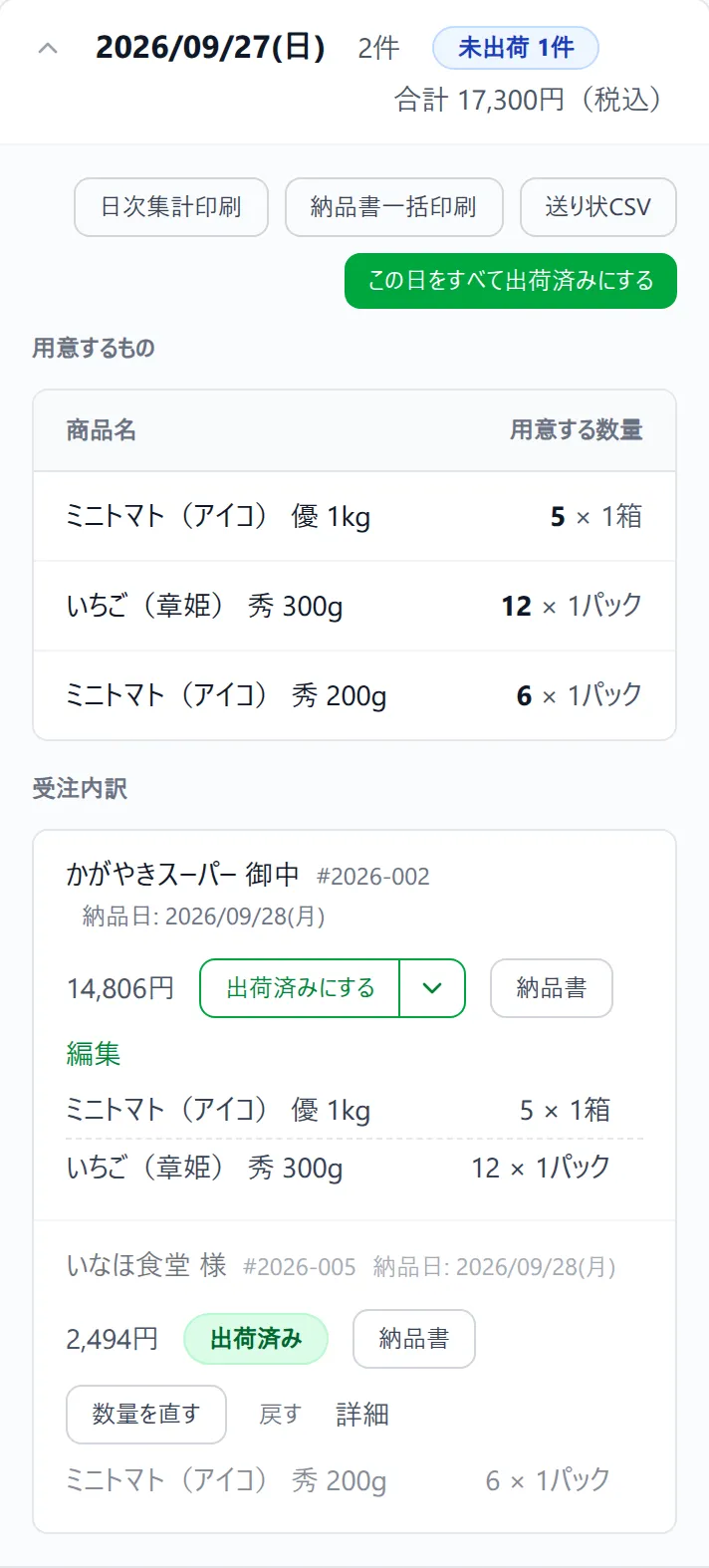
出荷画面では、受注が出荷日ごとに集計されます。「この日に何をどれだけ用意するか」が商品と販売単位ごとの合計で表示され、その下に受注ごとの内訳が並びます。荷造りを終えた受注は「出荷済みにする」で記録し、その日の分をまとめて出荷済みにすることもできます。出荷済みにできるのはこの画面だけで、受注一覧からは変更できません。紙の帳票で残す場合は、出荷台帳の書き方と記入例が参考になります。
注文より少ない数量しか出せなかった場合は、「数量を調整して出荷」で実際に出した数量を入れます。その数量で納品書と請求書が作られます。
出荷日ごとの「送り状CSV」からは、佐川急便とヤマト運輸の送り状発行システムに取り込めるCSVを書き出せます。対象は、出荷済みで、取引先が販売先で、物流方法が選んだ運送会社になっている受注です。ゆうパックと「その他」の物流方法には対応していません。
納品書
納品書は、出荷画面の受注ごとのボタンから作成でき、日ごとにまとめて印刷することもできます。スーパーや卸、飲食店に出す納品書の項目は、納品書(スーパー・卸・飲食店向け)の書き方と記入例で解説しています。
産直のように、納品書の卸値をそのまま売価と取り違えられたくない取引先には、「納品書に金額を載せない」を設定できます。この取引先の納品書は品名と数量だけになり、請求書の金額は変わりません。
月ごとの請求書の発行・メール送付・入金管理
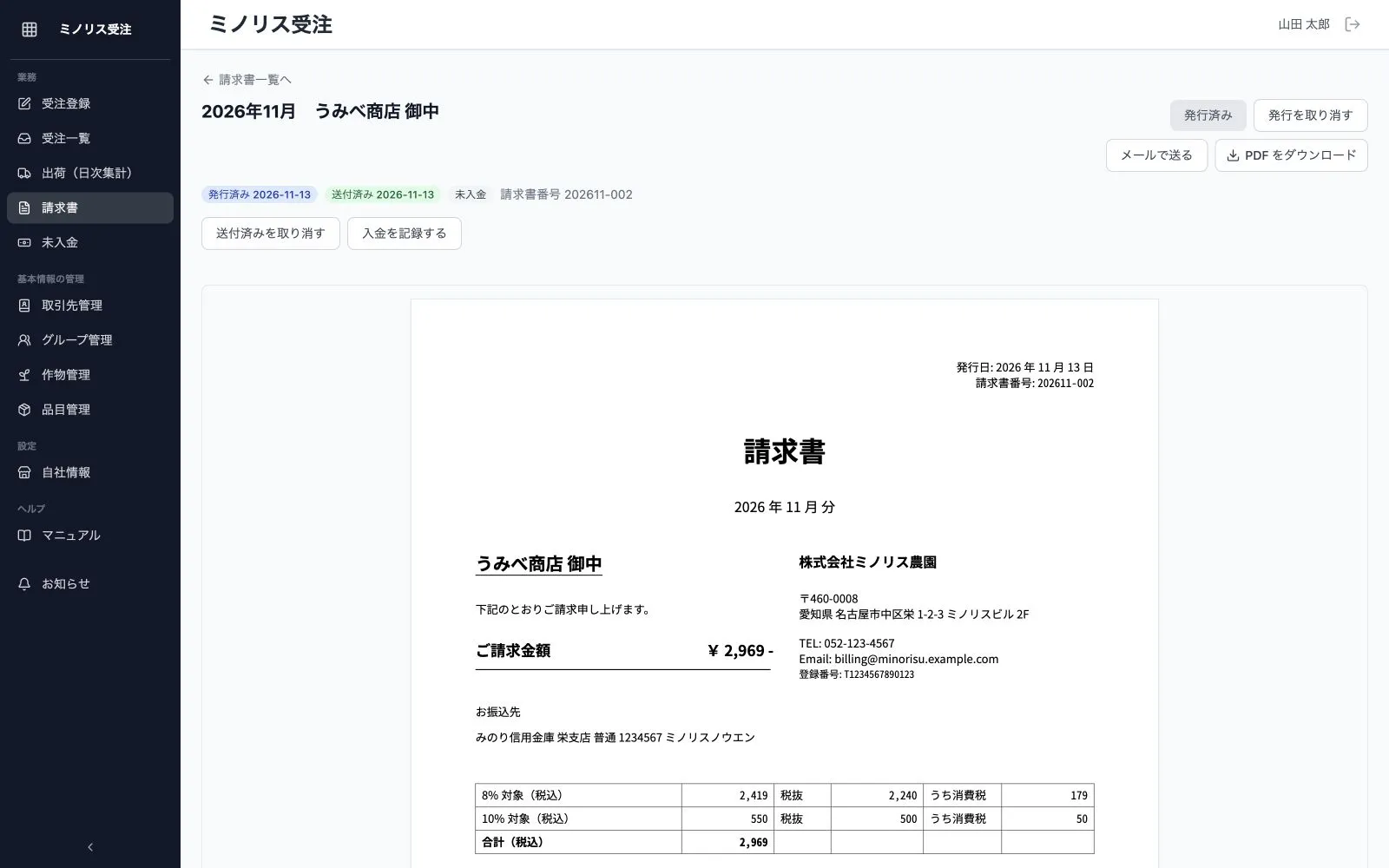
請求書は、出荷した受注を月と請求先ごとにまとめて作ります。画面で内容を確認して「発行する」を押すと、その時点の宛名、自社情報、明細、金額が固定され、請求書番号が付きます。PDFで保存もできます。未出荷の受注が残っている月は発行できません。請求書の記載項目は請求書の書き方と記入例を参照してください。
請求書に載る発行元名、住所、電話番号、メールアドレス、振込先、支払期限の文面、注記は、自社情報で設定します。インボイスの登録番号を入力する欄と、免税事業者にチェックを入れる欄もあります。締め日は20日締めのようにも指定できます。
管理者とオーナーは、発行済みの請求書をメールで送れます。PDFは添付せず、本文に請求書へのリンクが入ります。取引先はログインせずに請求書を確認し、PDFを保存できます。リンクを開いた日時とPDFを保存した日時は、請求書の画面で確認できます。
送付と入金は、請求書の画面や一覧から記録します。過去1年間の未入金の請求書は「未入金」の画面にまとまり、支払期限を過ぎたものが先頭に並びます。売掛金を表で管理する方法は売掛金の管理表(売掛帳)の書き方と記入例で紹介しています。
発行した請求書から、会計ソフトに取り込める売上仕訳のCSVを月ごとに書き出すこともできます。勘定科目名と税区分名は、自社情報の「会計連携」タブで会計ソフト側の名前に合わせます。
取引先ごとの単価とグループ
同じ品目でも、取引先によって単価が違うことがあります。取引先ごとの単価(カスタム単価)を登録しておくと、受注登録でその取引先を選んで品目を足したときに、標準単価の代わりに初期値として入ります。
取引先は「直売所」「飲食店」のようなグループに分けられ、グループ共通の単価も設定できます。単価が重なる場合は、取引先の単価、グループの単価(優先順が上のグループ)、品目の標準単価の順に使われます。複数の配送先の請求を1つの取引先にまとめる「請求先」の設定もあります。廃棄した分や自社の加工に回した分は、専用の出荷先を作って数量だけ記録でき、請求の対象にはなりません。
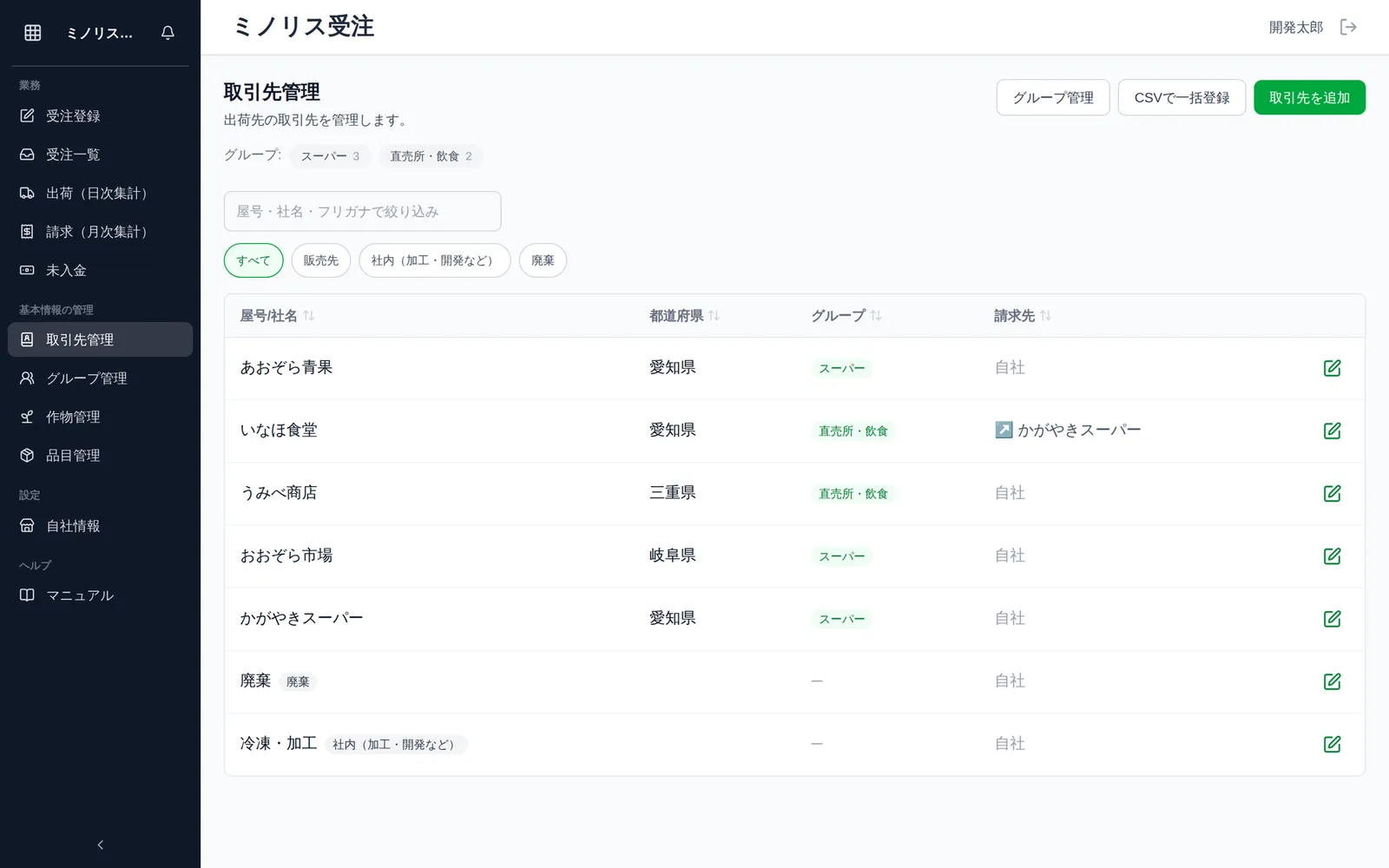
CSV・Excelでの一括登録
取引先、商品、取引先ごとの単価、グループごとの単価は、CSVとExcelブック(.xlsx)からまとめて登録できます。記入例の入った雛形をダウンロードして書き込み、取り込む前の確認画面で「取り込む」「飛ばす」「直す」の件数と行ごとの扱いを確かめてから登録します。「直す」が1件でもあると取り込めません。すでにExcelに取引先や単価の一覧がある農場は、最初の登録をこの機能で済ませられます。
このほか、受注一覧と出荷画面からは、明細をCSVで書き出せます。有機JASの出荷記録や格付記録の材料、表計算ソフトでの集計に使えます。書き出せるのは管理者とオーナーだけです。
使い始める流れ
- ミノリスにメールアドレスで会員登録します。
- 自社情報を設定します。発行元名、住所、連絡先、インボイス登録番号(または免税事業者のチェック)、締め日、振込先、支払期限を入れます。事業者情報が未設定のままだと、請求書は発行できません。
- 作物、品目、取引先を登録します。品目は規格や販売単位ごとに登録します。件数が多い場合は一括登録を使います。
- 注文が入るたびに、受注登録で取引先、出荷日、納品日、明細を入力します。
- 出荷日に出荷画面を開き、用意する数量を確認して荷造りし、受注ごとに出荷済みにします。納品書の印刷と送り状CSVの書き出しも、この画面で行います。
- 月が替わったら請求書の画面で内容を確認して発行し、メールで送ります。入金があれば記録します。
登録、編集、削除ができるのは管理者とオーナーで、メンバーは内容を閲覧できます。
料金
ミノリス受注は無料です。紹介ページには、公開中のすべてのアプリと機能が無料で、初期費用、月額、追加料金はかからないと書かれています。
できないこと・向かない場合
紹介ページの機能比較表で、次の2つは非対応(×)です。
1つ目は、買い手が直接注文するフォームです。注文を受けるのは農場側で、買い手が自分で商品を選んで注文する窓口はありません。電話やFAX、LINEで届いた注文を、農場の担当者が受注登録に入力する運用になります。
2つ目は、有機JAS向けの格付と出荷の記録です。有機JASの認定機関名や認定番号、格付担当者を自社情報に登録する欄はありますが、格付と出荷の記録の機能は比較表で非対応です。受注と出荷のCSVは、記録の材料として使えます。
そのほか、マニュアルから次の制約も読み取れます。請求書には入金額を入力する欄がなく、請求額と入金額に差があっても、入金を記録すれば入金済みになります。分割入金や残額の管理は、会計ソフトなどで行う前提です。送り状CSVは佐川急便とヤマト運輸に限られます。
ミノリス日誌・ミノリスタイマーとの関係
ミノリス受注は、栽培記録アプリのミノリス日誌と、作業時間記録アプリのミノリスタイマーと同じミノリスのアカウントで使える、別々のアプリです。必要なところから始めて、あとから広げられます。日誌は作付けごとの農薬、肥料、作業、収穫の記録を、タイマーは打刻と作業時間の集計を担います。詳しくは【リリース】無料の栽培記録アプリ「ミノリス日誌」公開と無料の作業時間記録アプリ「ミノリスタイマー」とはを読んでください。
こんな農場におすすめ
- スーパー、飲食店、卸、直売先に直接出荷していて、受注を紙、FAX、LINE、Excelで管理している農家・農業法人
- 取引先ごとに単価が違い、毎月の請求書づくりに時間がかかっている農場
- Excelの取引先一覧や単価表を、そのまま取り込んで使い始めたい農場
受注から請求までをひとつのアプリで
受注登録、出荷の日次集計、納品書、月ごとの請求書の発行と入金管理に対応した、無料の受注・出荷・請求管理アプリです。会員登録だけですぐに使い始められます。
関連記事
- 農業の受発注管理システム5選比較
- 請求書の書き方と記入例
- 納品書(スーパー・卸・飲食店向け)の書き方と記入例
- 出荷台帳の書き方と記入例
- 売掛金の管理表(売掛帳)の書き方と記入例
- 産直・贈答品の注文書と顧客名簿の作り方
- 無料の作業時間記録アプリ「ミノリスタイマー」とは
- 【リリース】無料の栽培記録アプリ「ミノリス日誌」公開